Cómo Liquidar a tus Doctores en el Consultorio Dental sin Errores
Cómo Liquidar a tus Doctores en el Consultorio Dental sin Errores
En una clínica con varios odontólogos, uno de los dolores más frecuentes al cerrar el mes es calcular cuánto le corresponde a cada doctor. ¿Cuántas consultas atendió? ¿Qué tratamientos realizó? ¿Cuál es su porcentaje de comisión? ¿Hay materiales o costos de proveedor que descontar?
Hacer ese cálculo a mano en Excel es lento, propenso a errores y difícil de auditar. Dentatools tiene un módulo dedicado para esto: Liquidación de Doctores, que automatiza el cálculo, genera un PDF profesional y registra el pago directamente en tu contabilidad.
¿Qué es la liquidación de doctores?
Una liquidación de doctor es un resumen del período trabajado que incluye:
- Todas las consultas cerradas que el doctor atendió en el rango de fechas.
- El total bruto generado por sus tratamientos.
- Los costos de proveedor (materiales, laboratorio, etc.) asociados a esos tratamientos.
- Su comisión calculada automáticamente (porcentaje o monto fijo).
- El neto a pagar: bruto − costos − comisión.
Es el documento que le entregas al doctor para mostrarle en qué se basa su honorario y el registro interno que queda en tu contabilidad.
Paso 1 — Configurar las comisiones de cada doctor
Antes de generar el primer cierre, cada doctor debe tener su esquema de comisiones definido desde su ficha en Personal (/staffs/view/:id).
Hay tres opciones que puedes combinar:
| Tipo | Descripción |
|---|---|
| % Comisión global | Porcentaje que se aplica sobre la base efectiva de todos los tratamientos |
| $ Comisión fija global | Monto fijo en dólares que se suma al cierre, independiente del volumen |
| Comisiones por tratamiento | Reglas específicas por tratamiento (% o monto fijo) que anulan la comisión global para ese tratamiento |
Ejemplo práctico:
Un doctor con 15% de comisión global y una comisión específica de $5 fijos por cada limpieza dental:
- Limpieza ($30): comisión = $5 (regla específica, ignora el 15%).
- Extracción ($50, costo proveedor $10): base efectiva = $40 → comisión = $40 × 15% = $6.
- Monto fijo global: $0 (no configurado en este ejemplo).
Paso 2 — Generar la liquidación
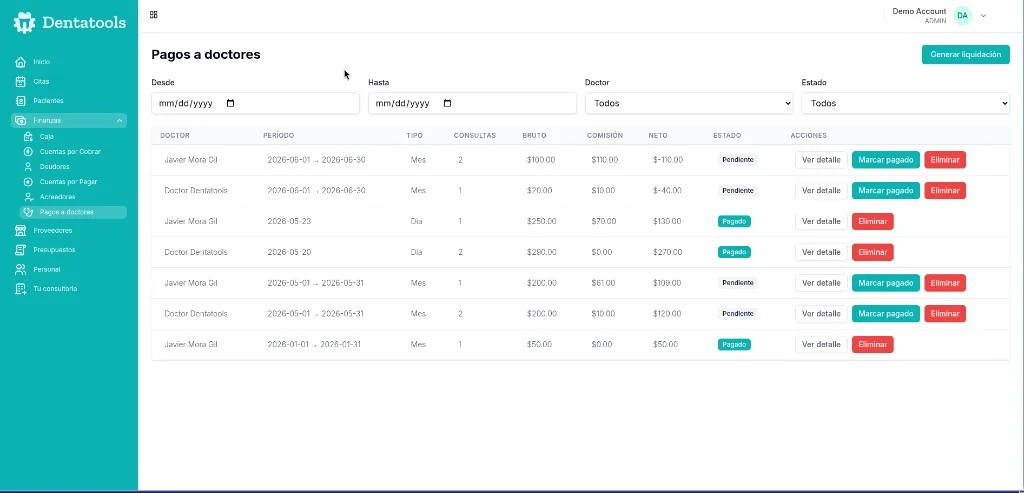
Ve a Pagos a doctores en el menú principal. Solo pueden hacerlo usuarios con rol Admin o con el permiso Gestionar pagos a doctores.
Haz clic en “Generar liquidación” y elige:
-
Tipo de período:
- Día específico — para liquidar un día de trabajo puntual.
- Rango de fechas — para rangos personalizados (quincenal, etc.).
- Mes completo — el tipo más común para cierres mensuales.
-
Doctor: uno específico o todos a la vez.
-
Fechas según el tipo elegido.
El sistema busca todas las consultas cerradas del período y calcula las comisiones automáticamente. Si ya existe un cierre pendiente para ese doctor y rango, lo recalcula (es idempotente: puedes regenerarlo las veces que necesites).
Nota: Si el cierre ya fue marcado como pagado, el sistema no lo modifica. Queda protegido.
Cómo se calcula el monto a pagar
Para cada línea de tratamiento en las consultas del período:
Bruto                = precio × cantidad
Costo proveedor      = costo unitario × cantidad
Base efectiva        = bruto − costo proveedor

Si hay comisión específica para ese tratamiento:
    Si es PORCENTAJE → comisión = base efectiva × %
    Si es MONTO FIJO → comisión = monto × cantidad
Si no hay comisión específica:
    Comisión = base efectiva × % comisión global del doctor
Luego se suma por doctor:
Total bruto       = suma de todos los brutos
Total costos      = suma de todos los costos de proveedor
Total comisión    = suma de todas las comisiones + comisión fija global
Neto a pagar      = total bruto − total costos − total comisión
Paso 3 — Revisar el detalle y hacer ajustes
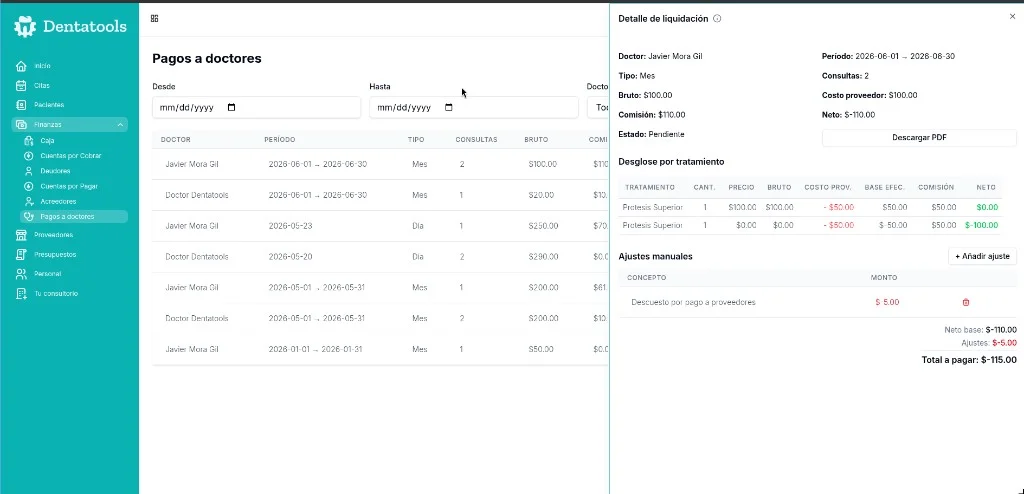
Al hacer clic en “Ver detalle” del cierre se abre un drawer con:
- Desglose línea por línea de cada tratamiento: bruto, costo proveedor, base efectiva, comisión y neto.
- Lista de ajustes manuales (si los hay).
- El monto total a pagar = neto + ajustes.
Ajustes manuales
Mientras el cierre está en estado Pendiente, puedes agregar ajustes con un concepto y un monto:
- Positivo → bonificación (suma al neto).
- Negativo → descuento (resta al neto).
Ejemplo: ”+$10 Bono por pacientes captados” o ”−$5 Descuento por insumos adelantados”.
Los ajustes no modifican el neto base calculado; se muestran por separado y se suman al momento de pagar.
Paso 4 — Descargar el PDF
Desde el drawer de detalle puedes descargar un PDF profesional con el membrete de tu clínica que incluye:
- Logo, nombre, dirección y contacto de la clínica.
- Datos del doctor, período y estado del cierre.
- Métricas resumidas: número de consultas, bruto, costos y comisión.
- Total destacado: neto, ajustes y total a pagar.
- Tabla detallada por tratamiento.
- Tabla de ajustes manuales (si hay).
Este PDF es el comprobante que le entregas al doctor para que sepa exactamente cómo se calculó su honorario.
Paso 5 — Marcar como pagado
Cuando realizas el pago al doctor, haz clic en “Marcar pagado”:
- Elige el método de pago (Efectivo, Transferencia, Débito, Crédito).
- Ingresa la fecha del pago y una referencia opcional.
- Confirma.
El sistema automáticamente:
- Crea una transacción de egreso por el monto final (neto + ajustes).
- Registra esa transacción en tu módulo de contabilidad.
- Cambia el estado del cierre a Pagado y lo bloquea para que no pueda modificarse.
No necesitas registrar el egreso manualmente: el sistema lo crea solo y lo vincula al cierre del doctor.
Errores comunes al liquidar doctores
1. No tener las comisiones configuradas antes de generar
Si el doctor no tiene comisión configurada, el sistema usará 0% → el monto calculado no refleja la realidad. Configura siempre las comisiones antes de generar el primer cierre.
2. Generar el cierre con consultas todavía abiertas
El sistema solo incluye consultas con estado Cerrado. Si hay consultas activas que ya se atendieron pero no están cerradas, no aparecerán en la liquidación. Cierra las consultas del período antes de generar el cierre.
3. Marcar como pagado antes de verificar el detalle
Una vez pagado, el cierre no se puede modificar ni regenerar. Revisa siempre el desglose y los ajustes antes de marcar como pagado.
4. Registrar el egreso manualmente además del mark-paid
El botón “Marcar pagado” ya crea la transacción de egreso automáticamente. Si además registras un egreso manual, duplicarás la salida en tu contabilidad.
Preguntas frecuentes
¿Puedo liquidar a todos los doctores de una sola vez?
Sí. Al generar el cierre, selecciona “Todos los doctores” y el sistema creará un cierre individual por cada doctor que haya atendido consultas cerradas en ese período.
¿Qué pasa si agrego consultas nuevas después de generar el cierre?
Si el cierre sigue en estado Pendiente, puedes regenerarlo y el sistema recalculará incluyendo las nuevas consultas. Los ajustes manuales que hayas agregado se conservan.
¿El PDF muestra los costos de proveedor?
Sí. El desglose muestra bruto, costo proveedor, base efectiva, comisión y neto por cada tratamiento.
¿Puedo eliminar un cierre pagado?
No. Los cierres en estado Pagado están protegidos. Solo se pueden eliminar cierres Pendientes (si tienes los permisos correspondientes).
¿Qué pasa si el doctor tiene diferentes comisiones por tratamiento?
El sistema aplica automáticamente la comisión específica por tratamiento si existe, y la comisión global para el resto. En el PDF verás qué tipo de comisión se aplicó en cada línea.
Conclusión
Liquidar a tus doctores ya no tiene que ser un proceso manual lleno de hojas de cálculo. Con el módulo de Dentatools puedes:
- Configurar comisiones globales y por tratamiento.
- Generar cierres por día, quincena o mes en segundos.
- Revisar el desglose completo con costos de proveedor incluidos.
- Ajustar manualmente bonificaciones o descuentos.
- Descargar un PDF con membrete de tu clínica.
- Registrar el pago y que el egreso se cree solo en contabilidad.
Todo desde un mismo lugar, con registro de auditoría completo.
📖 Lee también: Cómo llevar el control de ingresos y egresos en tu consultorio dental
Si quieres ver cómo funciona en tu clínica, agenda una demo gratuita y te mostramos el módulo en vivo con tus datos de ejemplo.