Roles y Permisos en tu Consultorio Dental: Un Usuario para Cada Persona del Equipo
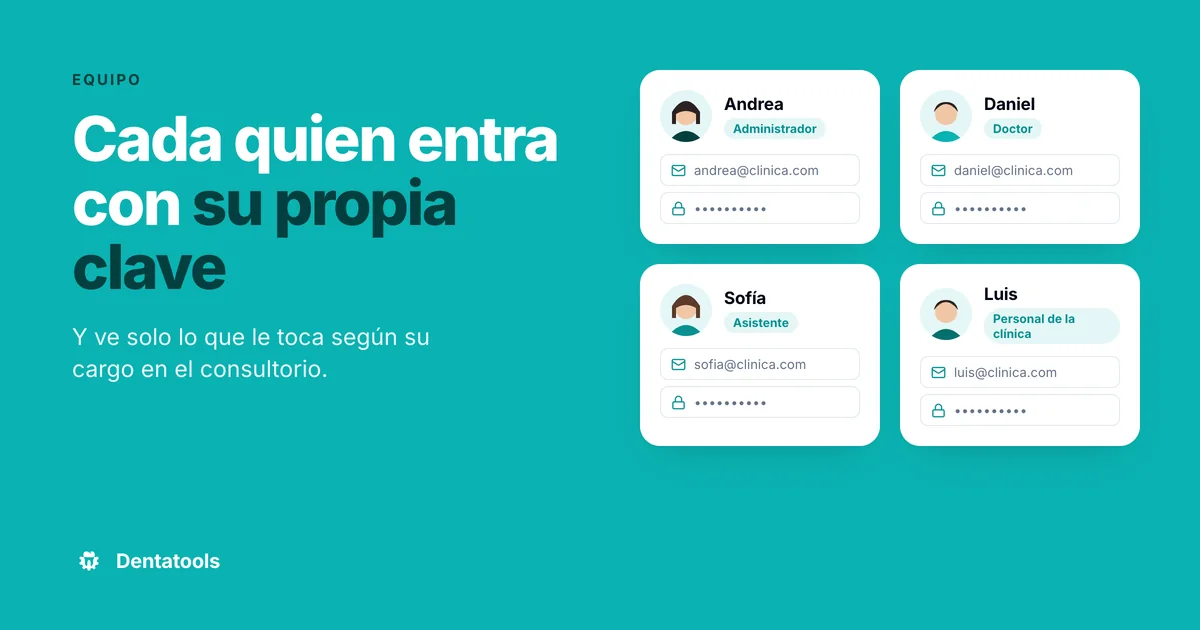
En muchos consultorios dentales todo el equipo entra al sistema con la misma clave: la del dueño. Es cómodo al principio, pero significa que la asistente ve las finanzas, que cualquier doctor puede cambiar la configuración y que, cuando alguien deja la clínica, hay que cambiar la clave a todos. Los roles y permisos resuelven eso: cada persona entra con su propio usuario y ve solo lo que le corresponde según su cargo. En esta guía te explicamos qué puede hacer cada cargo en Dentatools, cómo registrar a tu equipo en tres pasos y qué permisos extra puedes activar.
Por qué no compartir una sola clave
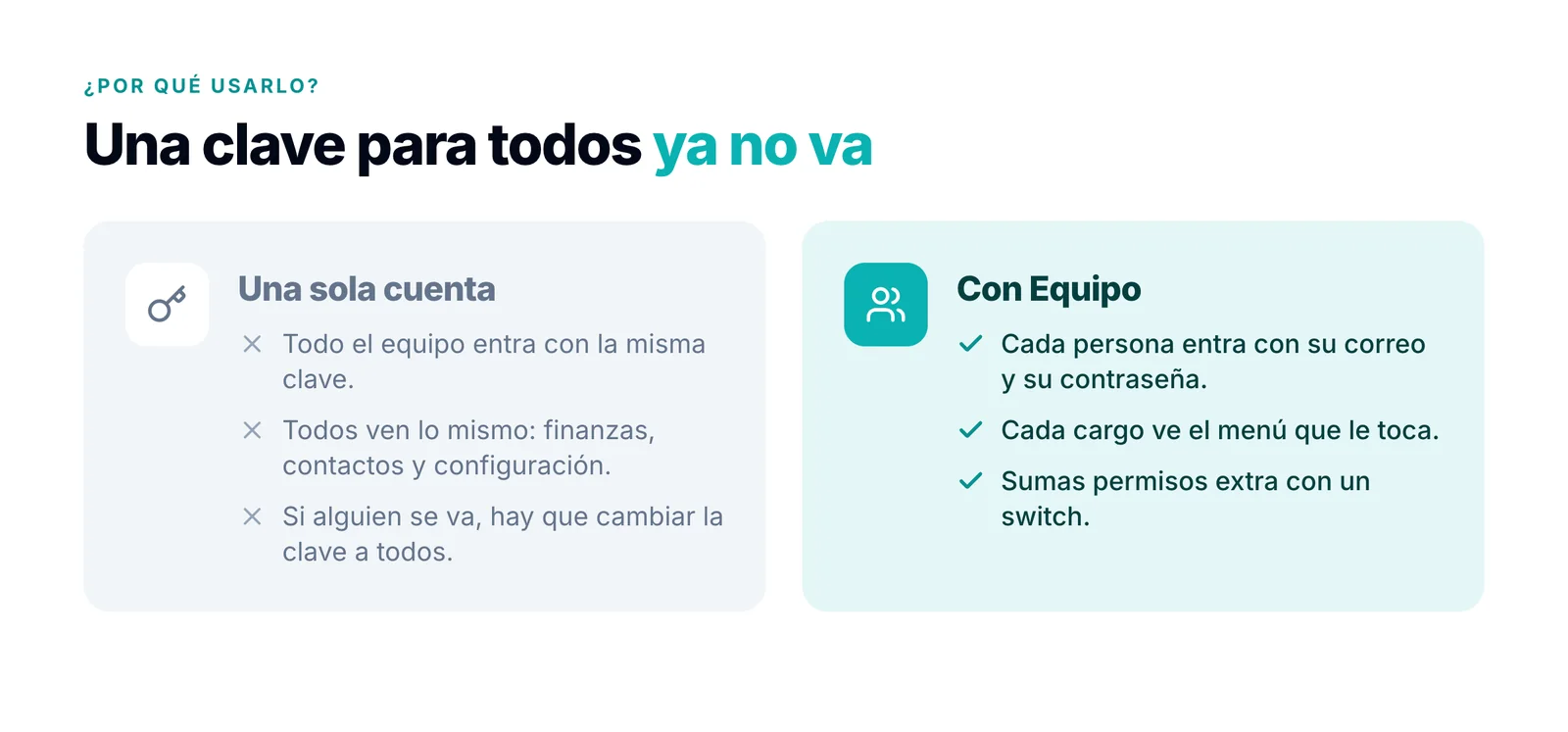
Compartir la clave trae tres problemas:
- Todos ven todo. Finanzas, deudas de los pacientes, datos de contacto y configuración quedan a la vista de cualquier persona del equipo.
- No sabes quién hizo qué. Si un pago se registró mal o se cambió un precio, no hay forma de saber quién fue.
- La salida de alguien es un problema. Cuando una persona deja la clínica, hay que cambiar la clave y avisarle al resto.
Con un usuario por persona, cada quien entra con su correo y su contraseña, el menú se adapta a su cargo y puedes quitarle el acceso a una sola persona sin afectar a las demás.
Los cuatro cargos y qué ve cada uno
Dentatools tiene cuatro cargos: Administrador, Doctor, Asistente y Personal de la clínica. El cargo define el menú que cada persona ve apenas inicia sesión. Estos son los menús reales de cuatro cuentas de la misma clínica:
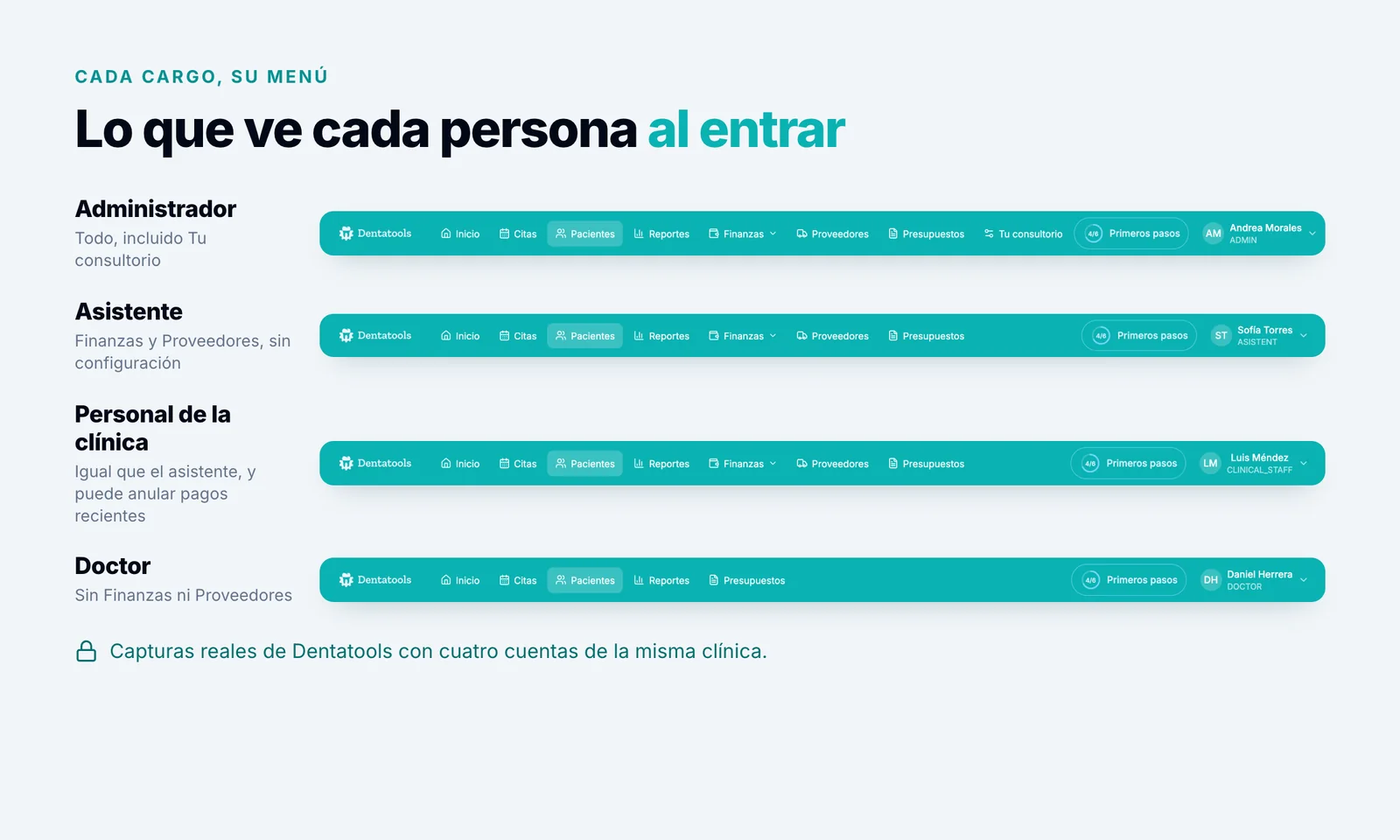
- Administrador: acceso total, incluida la sección Tu consultorio (configuración y personal) y la Membresía.
- Asistente: ve la agenda de todo el consultorio, Finanzas y Proveedores, pero no la configuración de la clínica.
- Personal de la clínica: lo mismo que el asistente y, además, puede anular pagos registrados hace menos de 90 días.
- Doctor: ve solo sus propias citas, sus pacientes, reportes y presupuestos. No ve Finanzas ni Proveedores.
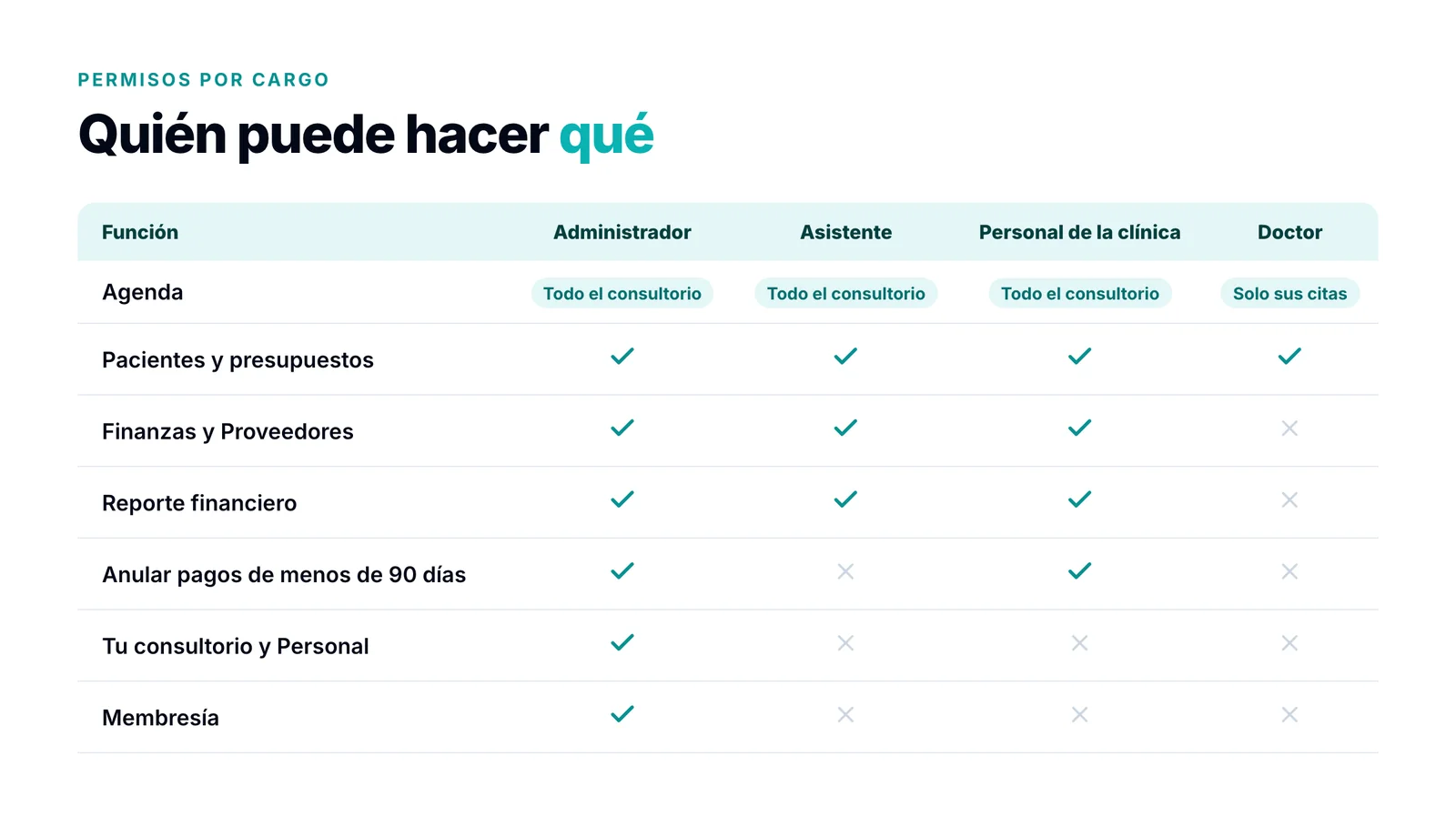
El resumen, función por función:
Cómo registrar a tu equipo en Dentatools
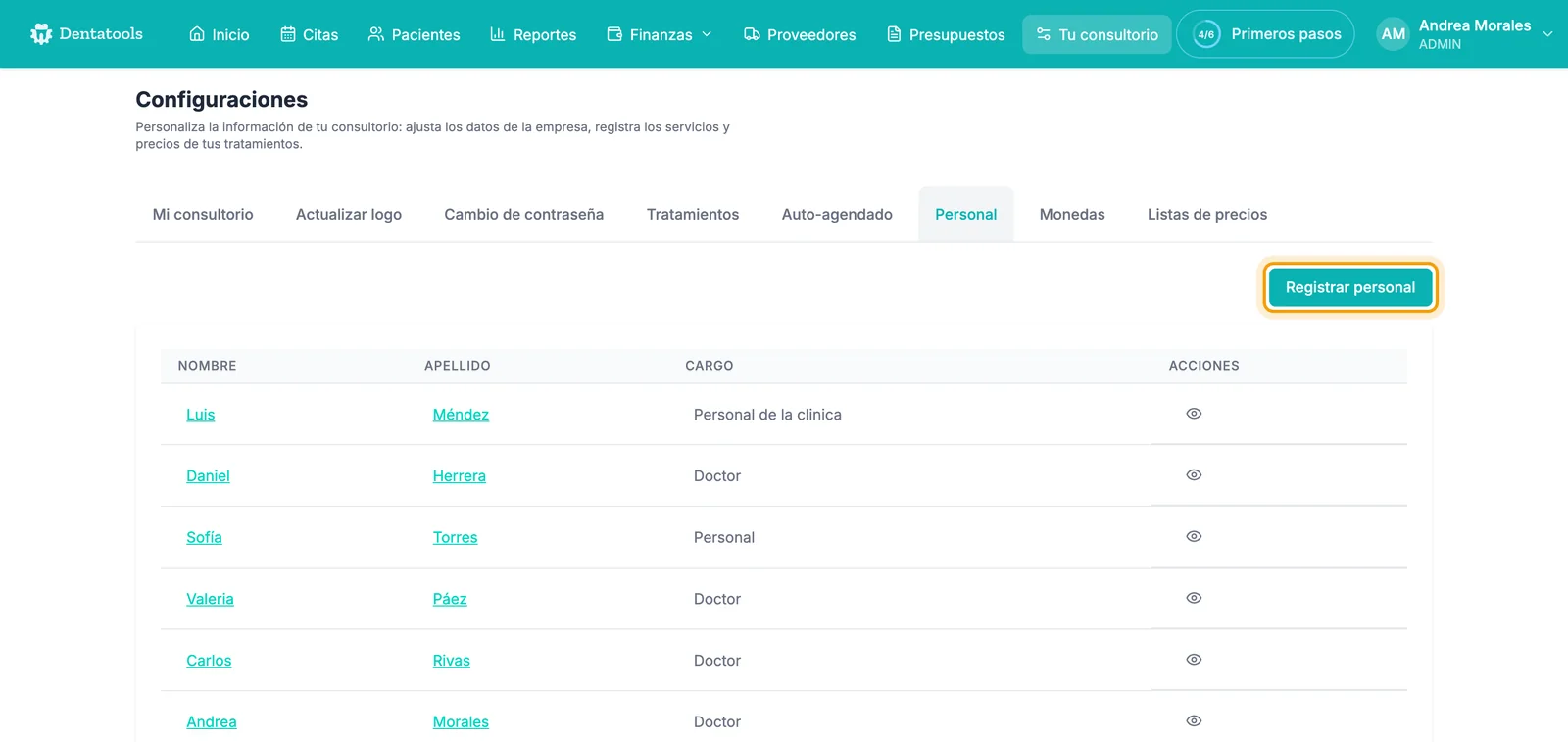
Paso 1: Entra a Tu consultorio → Personal
En el menú superior entra a Tu consultorio y abre la pestaña Personal. Ahí ves a todo tu equipo con su cargo y el botón Registrar personal. Esta sección solo la ven los administradores.
Paso 2: Crea su acceso y elige su cargo
En Registrar personal completa:
- Información de cuenta: el correo electrónico y la contraseña con los que esa persona va a entrar.
- Información personal: nombre, apellido y Cargo (Administrador, Doctor, Asistente o Personal de la clínica). Si eliges Doctor, también puedes cargar su especialidad y sus datos de registro profesional.
Paso 3: Afina los permisos con un switch
Al final del formulario está la sección Permisos del sistema, con cuatro switches para ajustar el acceso de cada persona más allá de su cargo:
- Ocultar contacto de pacientes: la persona no podrá ver teléfonos ni correos de los pacientes.
- Gestionar pagos a doctores: puede generar los cierres mensuales y registrar los pagos a los doctores.
- Editar costo de proveedor en consultas: puede cambiar el costo de proveedor de un tratamiento al cargar una consulta, en lugar de usar siempre el del catálogo.
- Es administrador de la clínica: le da acceso total al sistema, independientemente de su cargo clínico. Útil, por ejemplo, para el doctor que es dueño del consultorio.
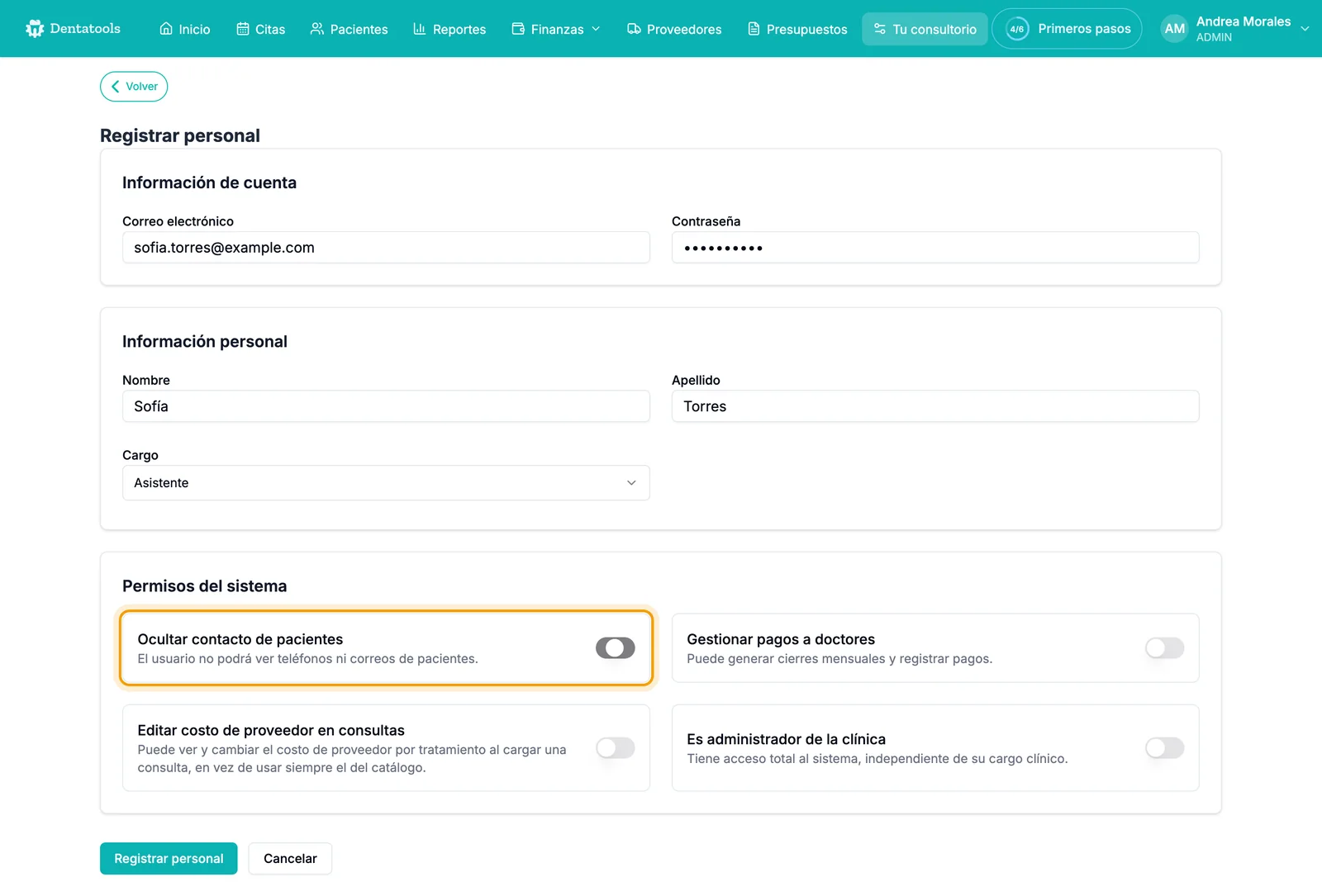
Toca Registrar personal y listo: esa persona ya puede entrar con su correo y su contraseña. Los permisos se pueden cambiar después desde su ficha.
Ejemplos de configuración
| Persona | Cargo | Permisos extra |
|---|---|---|
| El doctor dueño de la clínica | Doctor | Es administrador de la clínica |
| Un doctor que atiende por porcentaje | Doctor | Ninguno: ve solo sus citas y sus pacientes |
| La recepcionista | Asistente | Ocultar contacto de pacientes, si no necesita llamar |
| La persona que lleva la caja | Personal de la clínica | Gestionar pagos a doctores |
Si pagas a tus doctores por porcentaje, el permiso Gestionar pagos a doctores se complementa con nuestra guía para liquidar a tus doctores sin errores. Y si además usas reportes, los doctores solo ven su propia producción: te lo explicamos en reportes para tu consultorio dental.
Preguntas frecuentes
¿Cuántas personas puedo registrar?
Depende de tu membresía. Si llegas al límite de cuentas, el sistema te avisa al intentar registrar a una persona nueva.
¿Qué pasa cuando alguien deja la clínica?
Desde su ficha en Personal puedes quitarle el acceso con el botón Eliminar. El resto del equipo sigue entrando con sus propias claves, sin cambios.
¿Un doctor puede ver las citas de los otros doctores?
No. Con el cargo Doctor solo ve sus propias citas. Si ese doctor también administra la clínica, activa Es administrador de la clínica en sus permisos.
¿La asistente puede ver cuánto factura la clínica?
Sí. Los cargos Asistente y Personal de la clínica ven Finanzas y el reporte financiero. No hay un switch para ocultar Finanzas, así que si alguien no debe ver esa información, revisa bien qué cargo le das: el único cargo sin Finanzas es Doctor.
¿Puedo cambiar el cargo de alguien después?
Sí. Un administrador puede cambiar el cargo y los permisos desde la ficha de cada persona.
Conclusión
Darle a cada persona su propio usuario es una de las formas más simples de ordenar un consultorio: cada quien ve lo que necesita para trabajar, los datos sensibles quedan protegidos y la salida de alguien del equipo deja de ser un problema.
En Dentatools son tres pasos: Tu consultorio → Personal → Registrar personal.
📖 Lee también: Cómo organizar tu consultorio dental desde cero en Venezuela
¿Quieres configurar a tu equipo con nosotros? Solicita una demo y te ayudamos a definir los cargos y permisos de tu consultorio.