Dónde Guardar las Radiografías y Fotos de tus Pacientes (Sin Llenar tu Google Drive)
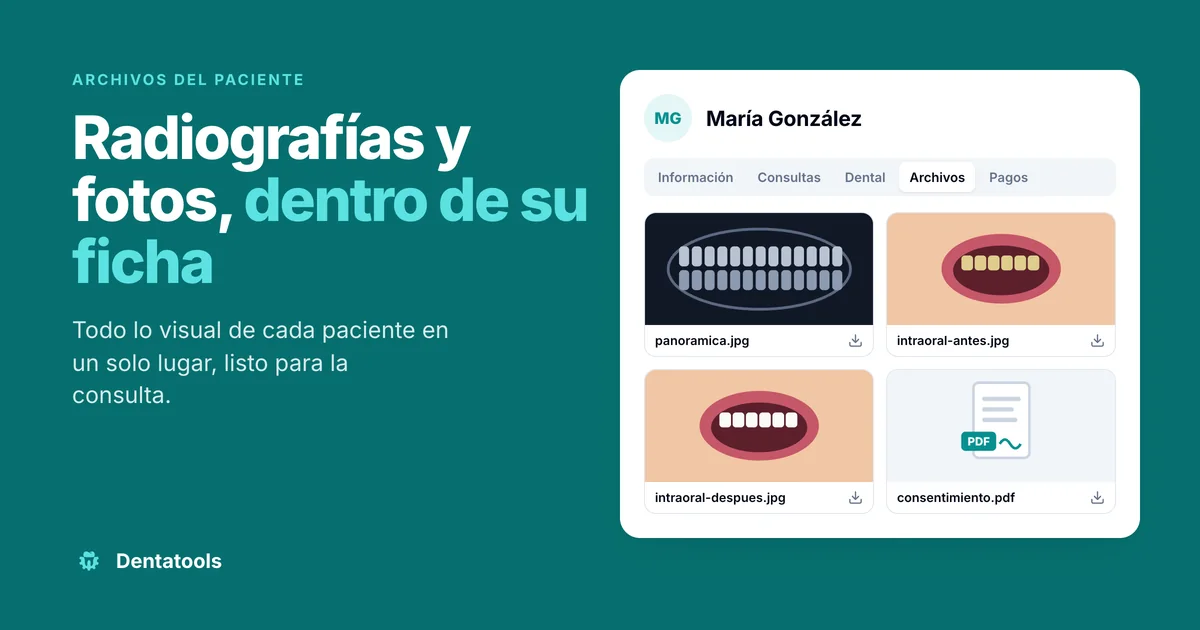
¿Dónde guardas las radiografías y fotos de tus pacientes? En la mayoría de los consultorios dentales la respuesta es “un poco en todos lados”: la galería del teléfono, un Google Drive compartido, el WhatsApp de la clínica y alguna carpeta en la computadora de recepción. Funciona hasta el día en que necesitas la panorámica de un paciente en plena consulta y no aparece. En esta guía te explicamos cómo tener todos los archivos de cada paciente dentro de su ficha en Dentatools, qué conviene guardar y un truco simple para encontrarlos en segundos.
El problema: archivos repartidos por todos lados
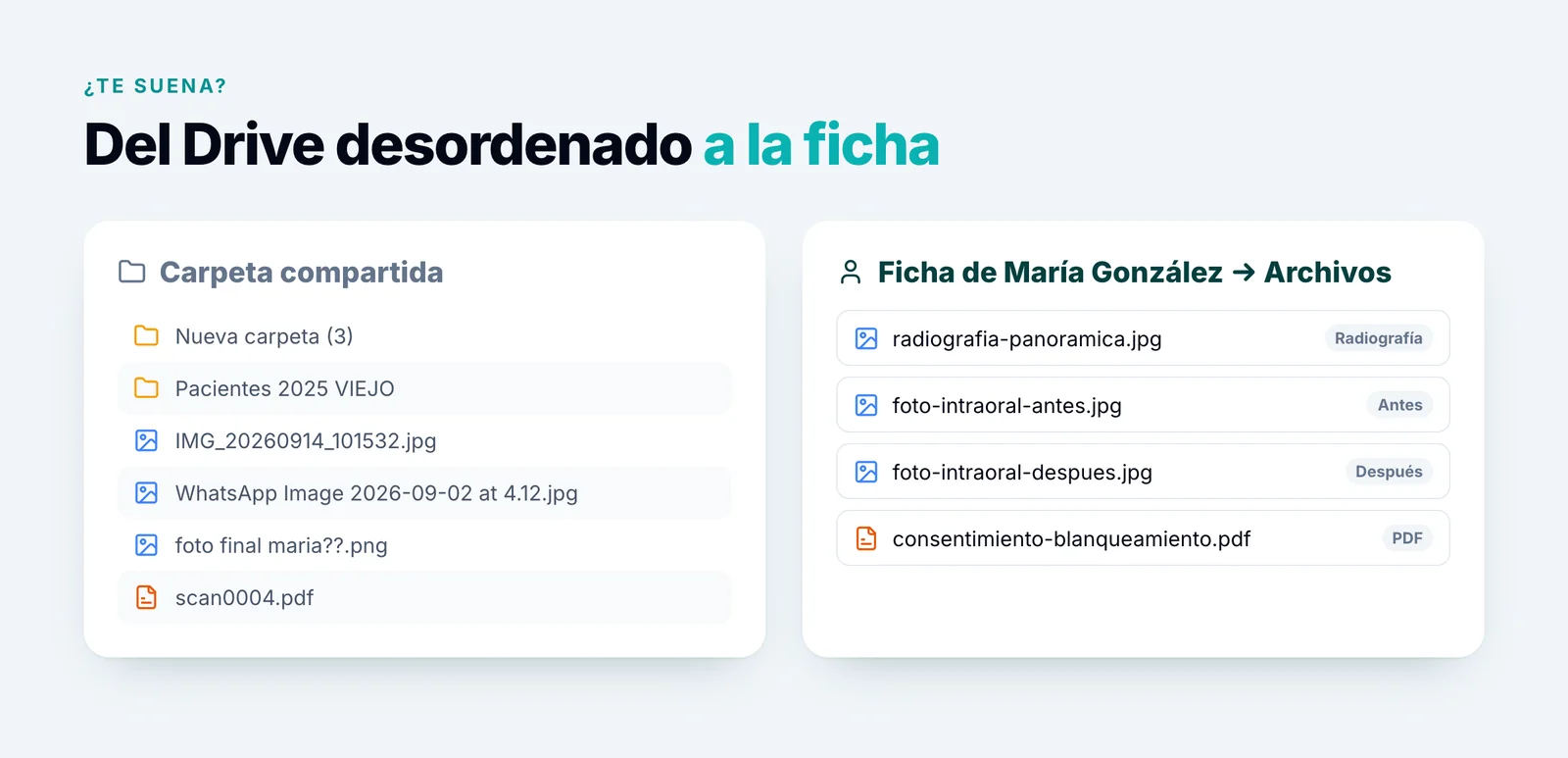
Guardar las imágenes clínicas fuera del expediente del paciente trae problemas conocidos:
- Nombres que no dicen nada:
IMG_20260914_101532.jpg,WhatsApp Image…,scan0004.pdf. - Carpetas duplicadas y viejas: “Nueva carpeta (3)”, “Pacientes 2025 VIEJO”.
- Fotos clínicas mezcladas con fotos personales en la galería del teléfono.
- Tiempo perdido en la consulta buscando la imagen correcta mientras el paciente espera.
La solución es simple: que cada archivo viva en la ficha de su paciente, junto a su historia clínica y su odontograma.
Qué puedes guardar en la ficha del paciente
La pestaña Archivos acepta JPG, PNG y PDF de hasta 10 MB cada uno. Eso cubre casi todo lo visual de un consultorio:
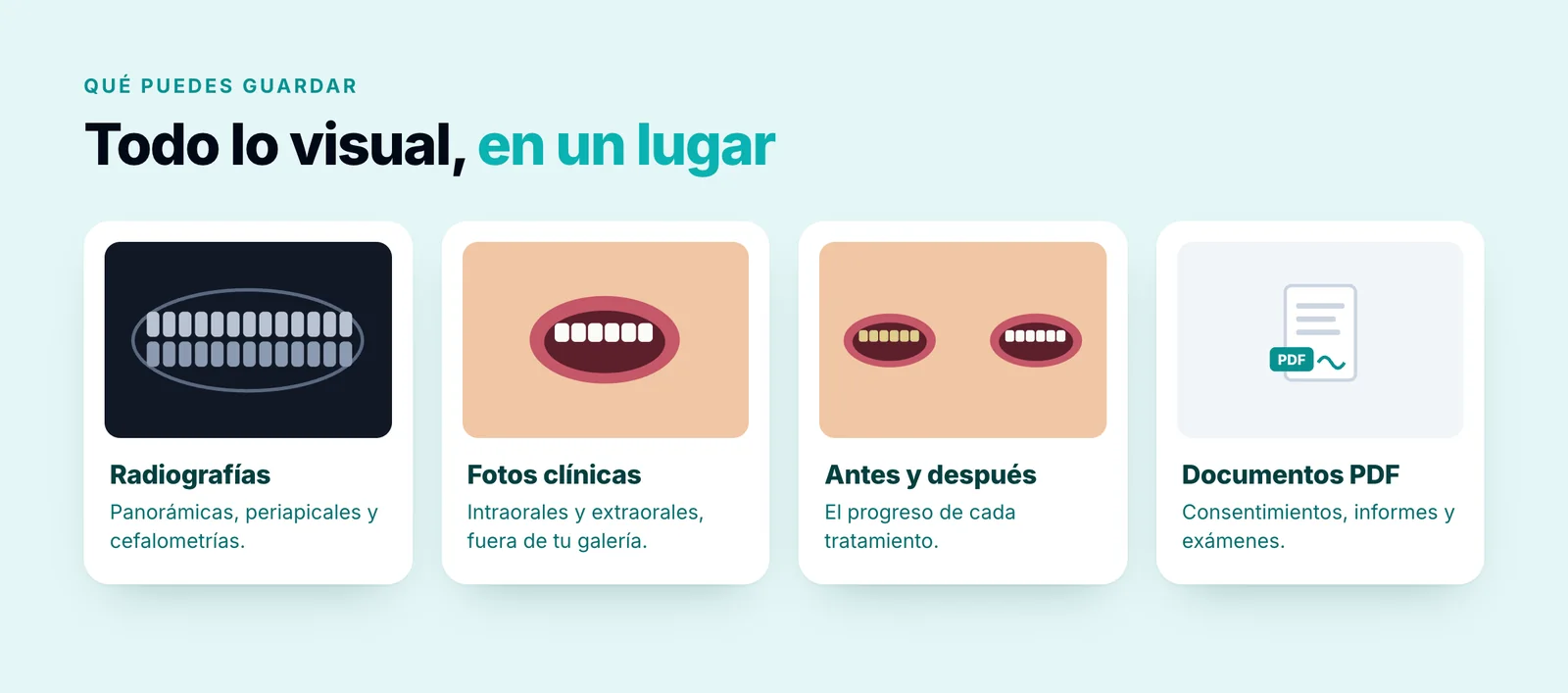
- Radiografías: panorámicas, periapicales y cefalometrías exportadas en imagen.
- Fotos clínicas: intraorales y extraorales, fuera de tu galería personal.
- Antes y después: el registro visual del progreso de cada tratamiento.
- Documentos PDF: consentimientos firmados, informes, exámenes de laboratorio o referencias.
Cómo subir archivos a la ficha en Dentatools
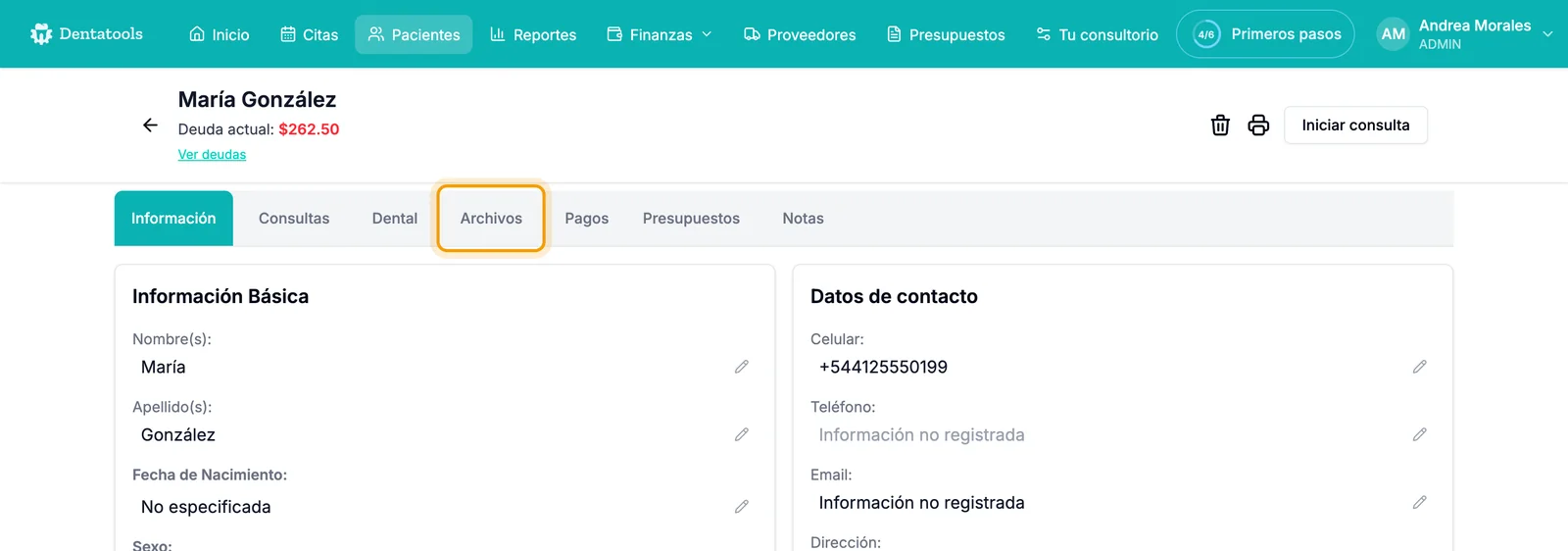
Paso 1: Abre la ficha del paciente y entra a Archivos
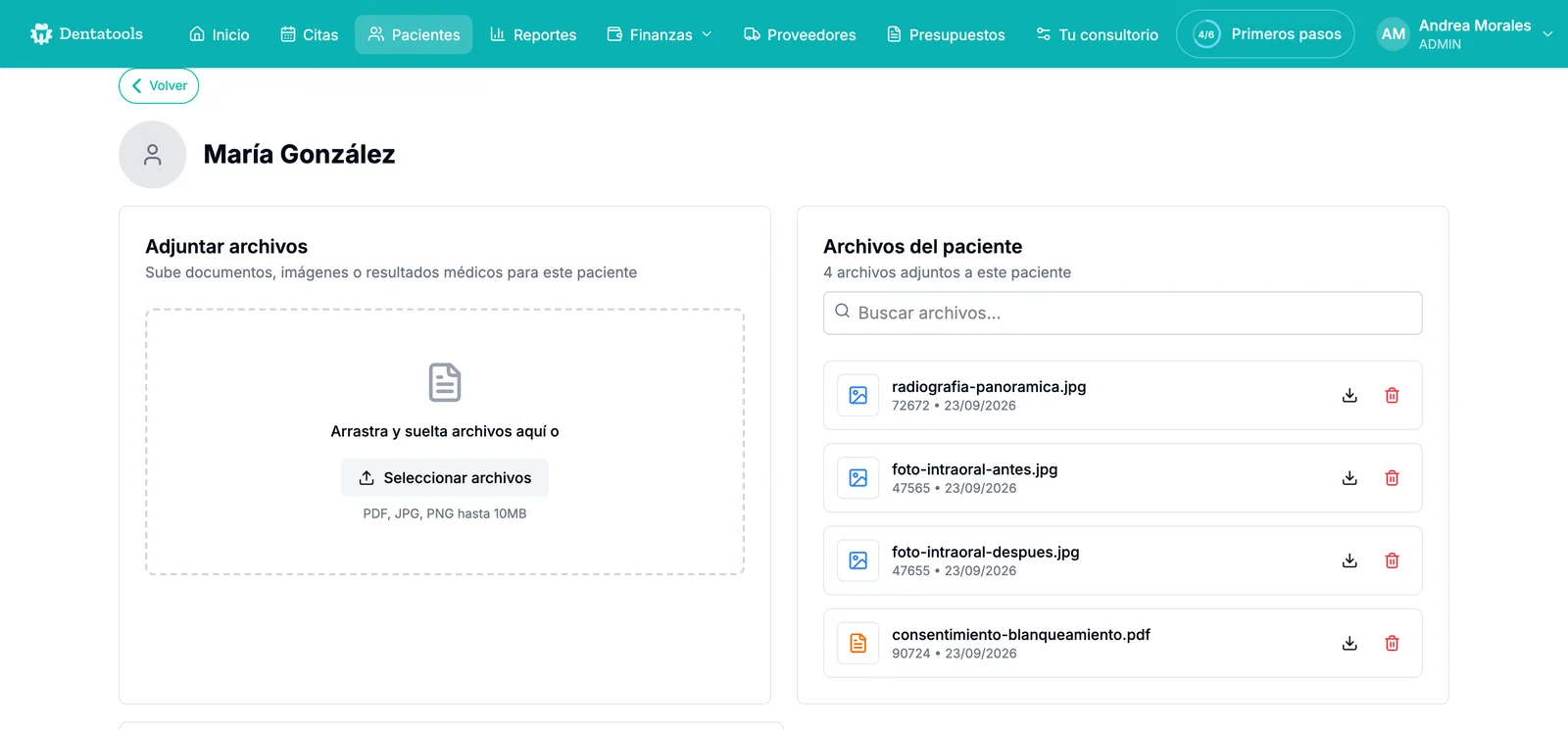
Entra a Pacientes, abre la ficha del paciente y toca la pestaña Archivos.
Paso 2: Arrastra o selecciona el archivo
En el recuadro Adjuntar archivos arrastra el archivo desde tu computadora o toca Seleccionar archivos. El archivo aparece en Archivos del paciente con su nombre, tamaño y fecha de subida. Mientras se procesa verás la etiqueta Procesando; cuando termina, ya lo puedes descargar.
Paso 3: Encuéntralo y descárgalo cuando lo necesites
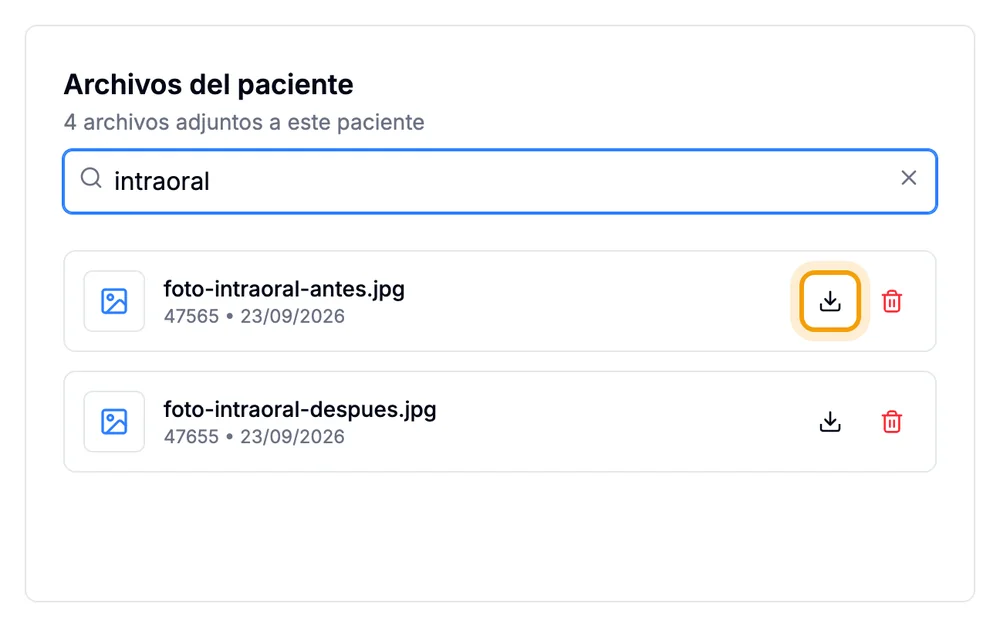
Usa el buscador Buscar archivos… para filtrar por nombre y el botón de descarga para abrir el archivo en tu computadora o tablet, por ejemplo para mostrarle al paciente su antes y después en plena consulta.
El truco: nombra bien tus archivos
Como la búsqueda encuentra los archivos por su nombre, vale la pena renombrarlos antes de subirlos. Una fórmula que funciona:
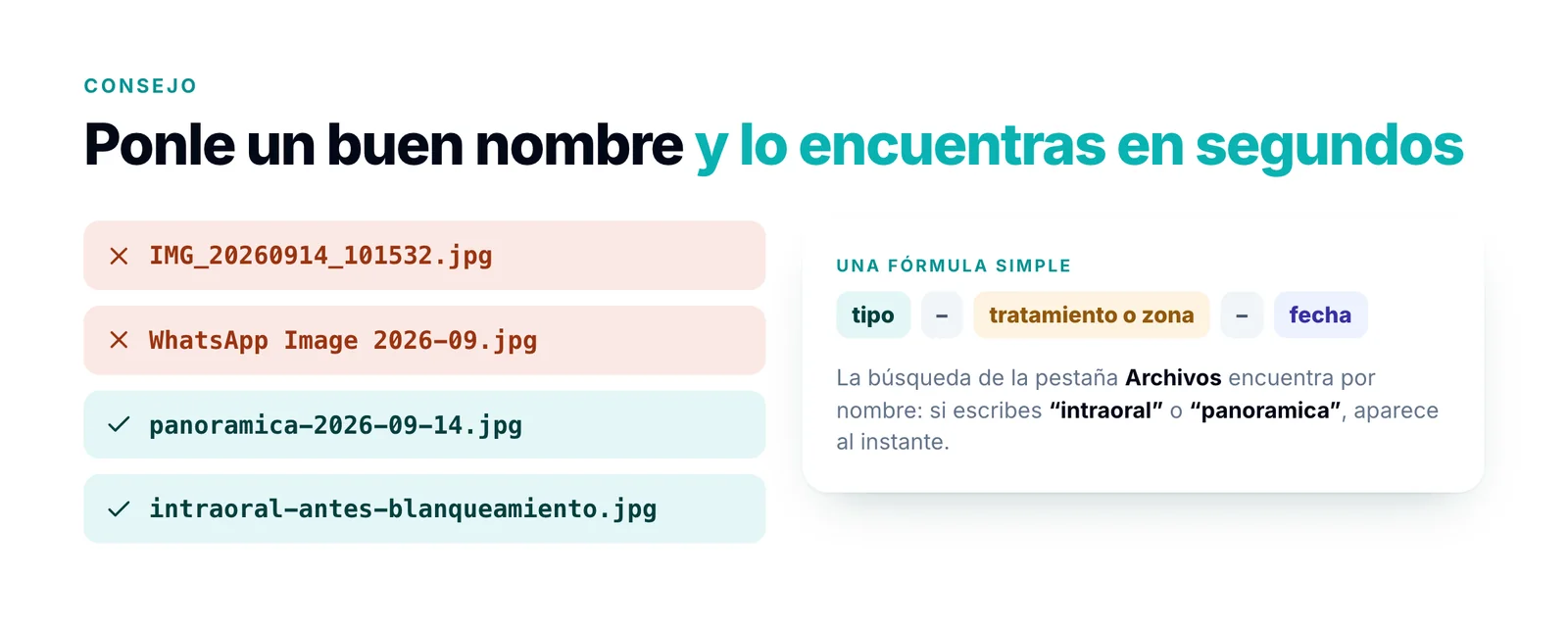
tipo – tratamiento o zona – fecha, por ejemplo:
panoramica-2026-09-14.jpgintraoral-antes-blanqueamiento.jpgperiapical-36-2026-09-20.jpgconsentimiento-endodoncia.pdf
Así, escribir “intraoral” o “panoramica” en el buscador te muestra justo lo que necesitas.
Ventajas de tener los archivos en la ficha
- Todo en un lugar: historia clínica, odontograma, pagos y archivos del paciente en la misma ficha.
- Tu galería queda para lo personal: las fotos clínicas dejan de mezclarse con las de tu familia.
- Menos tiempo buscando: entras a la ficha, abres Archivos y listo.
- Mejor comunicación con el paciente: mostrarle su antes y después ayuda a explicar el tratamiento y a que valore el resultado.
Si todavía llevas las historias en papel, te puede servir nuestra guía para digitalizar tu historia clínica odontológica.
Preguntas frecuentes
¿Qué formatos acepta la pestaña Archivos?
JPG, PNG y PDF, de hasta 10 MB por archivo.
¿Cuánto espacio tengo para guardar archivos?
Depende de tu membresía. En la misma pestaña Archivos ves el Uso de almacenamiento de tu consultorio.
¿Puedo subir radiografías de mi equipo de rayos X?
Sí, siempre que las exportes en JPG, PNG o PDF. La mayoría de los programas de radiografía digital permiten exportar la imagen en alguno de esos formatos.
¿Puedo borrar un archivo que subí por error?
Sí. Cada archivo tiene un botón para eliminarlo desde la lista.
Conclusión
Tener las radiografías, fotos y documentos de cada paciente dentro de su ficha ahorra tiempo en cada consulta y te saca de encima el desorden de carpetas, galerías y chats. Solo tienes que abrir la ficha, entrar a Archivos y subir.
📖 Lee también: Cómo llevar historias clínicas digitales en tu consultorio en Venezuela
¿Aún no usas Dentatools? Solicita una demo y te mostramos cómo organizar los archivos de tus pacientes.